
Como Instalar o WordPress no cPanel
Última atualização: 17 de setembro de 2026
Passo 1 – Acesse o painel de controle (cPanel) da sua hospedagem.
Veja aqui como acessar o cPanel.
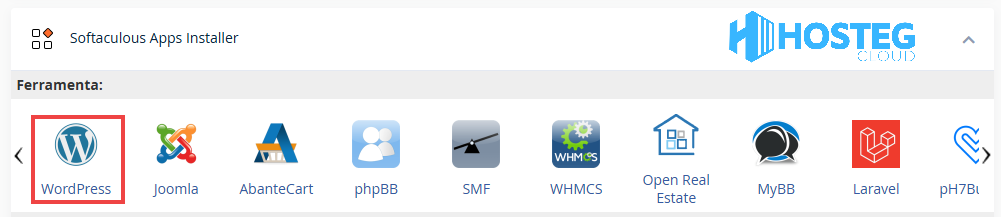
Passo 2 – Na página inicial do cPanel, localize a seção "Softaculous Apps Installer" e clique em "WordPress".
Passo 3 – Na próxima tela, clique no botão "Instalar".

Passo 4 – Configure as informações da instalação.

Selecione o protocolo do site (recomenda-se "https://" caso o domínio possua certificado SSL ativo).
Escolha o domínio onde o WordPress será instalado.
No campo "Diretório", deixe em branco para instalar o WordPress na raiz do domínio (exemplo: seusite.com.br). Caso deseje instalar em uma pasta específica, informe o nome do diretório.
Escolha a versão do WordPress que deseja instalar.
Passo 5 – Configure as informações administrativas do site.

Nome do site: defina o nome principal do seu site.
Descrição do site: informe uma breve descrição do conteúdo do site.
Usuário do administrador: escolha o nome de usuário para acessar o painel do WordPress.
Senha do administrador: crie uma senha forte para proteger o acesso.
E-mail do administrador: informe um endereço de e-mail válido para recuperação de senha e notificações.
Habilitar Multisites (WPMU): marque esta opção apenas se desejar criar uma rede WordPress Multisite, permitindo gerenciar vários sites a partir de uma única instalação. Para a maioria dos usuários, recomenda-se deixar desmarcada.
Disable WordPress Cron: desabilita o sistema interno de tarefas agendadas do WordPress (WP-Cron). Esta opção é recomendada apenas para usuários avançados que pretendem configurar tarefas cron diretamente no servidor. Caso não tenha essa necessidade, deixe desmarcada.
Passo 6 – Escolha temas ou plugins adicionais, caso estejam disponíveis (opcional).

Passo 7 – Selecione o idioma desejado para o WordPress.

Passo 8 – Clique em "Instalar" para iniciar a instalação do WordPress. O processo poderá levar alguns minutos.

Passo 9 – Aguarde a conclusão da instalação. Ao final, será exibida uma mensagem confirmando que o WordPress foi instalado com sucesso. Também serão apresentados os links de acesso ao site e ao painel administrativo.

Nota: após a instalação, recomenda-se alterar os links permanentes, instalar um plugin de segurança e manter o WordPress, os temas e os plugins sempre atualizados para garantir o melhor desempenho e segurança do site.