
Como configurar um e-mail do cPanel no Thunderbird
Última atualização: 20 de junho de 2026
Passo 1 – Acesse o painel de controle (cPanel) da sua hospedagem. Veja aqui como acessar o cPanel.
Passo 2 – Na página inicial do cPanel, localize a seção "E-mail" e clique em "Contas de E-mail".

Passo 3 – Localize a conta de e-mail que deseja configurar e clique em "Configurar Em Outra Ferramenta".

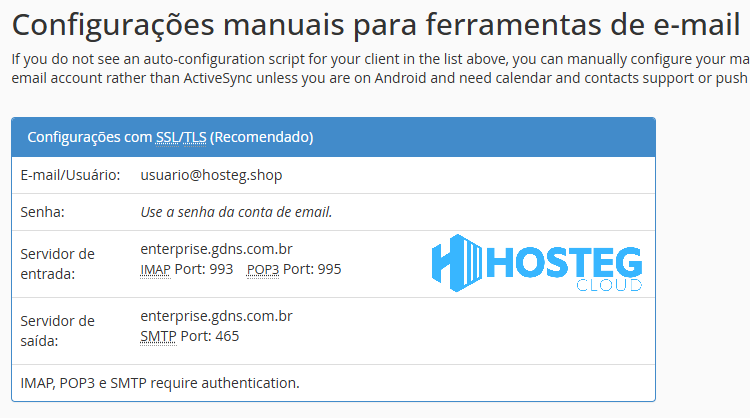
Passo 4 – Na tela exibida, localize a seção "Configurações manuais para ferramentas de e-mail". Anote as informações exibidas nesta seção, pois serão utilizadas durante a configuração no Thunderbird.
Passo 5 – Abra o Thunderbird.

Na tela inicial, informe:
Nome completo;
Endereço de e-mail.
Em seguida, clique em Avançar.
Passo 6 – Informe a senha da conta de e-mail e clique em Configuração Manual.

Passo 7 – Preencha os dados do Servidor de recebimento utilizando as informações exibidas na seção Servidor de entrada do cPanel.

Passo 8 – Clique em Avançar para confirmar as configurações do servidor de recebimento.

Passo 9 – Clique em Avançar para iniciar o teste das configurações dos servidores de recebimento e envio.

Passo 10 – Preencha os dados do Servidor de envio utilizando as informações exibidas na seção Servidor de saída do cPanel.

Passo 11 – Em, clique em Testar para que o Thunderbird valide as configurações dos servidores de recebimento e envio.

Passo 12 – Aguarde a validação das configurações. Nesta etapa, o Thunderbird exibirá uma mensagem confirmando se os dados estão corretos e se a conexão com os servidores foi estabelecida com sucesso.

Passo 13 – Na etapa seguinte, o Thunderbird solicitará a senha da conta de e-mail criada no cPanel.

Passo 14 – Clique em Avançar para concluir a autenticação. Aguarde a sincronização inicial das mensagens.

Após a sincronização, a conta será adicionada automaticamente ao Thunderbird e estará pronta para uso.